[v4-その4]ノードのつくり方

数字が入るノードばかり作ってても仕方が無いので他のノードも出してみよう。

IOBox(ValueAdvanced)は右ダブルクリックで作れるけど、他はどうやって作るか?
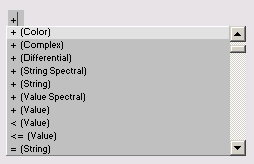
プラスを打った直後
左ダブルクリック!、そうすると何も入っていないグレーの箱が出来るはず、そこにすかさず”+”と打ち込んでみよう。すると、メニューがプルダウンするはず。最初は+(color)が選ばれているはずだけど、これはちょっと置いておいて、少し下にある+(value)をカーソル移動で選択してEnterキーを押そう。”+”ってノードが出来るはず(これ一般にオートコンプリート機能っていうヤツ)。InputPinが2つOutputPinが1つ、もちろんこれは2つの数字(Value)を足し合わせて結果を出力するノードだ。IOBox(ValueAdvanced)以外のノードはこうやって頭文字を何文字は入力して選択って感じでつくるのが一般的。

ちなみに最初に選択されていた+(color)は色同士を足し算するノード。
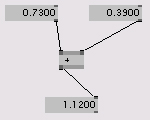

+(Value)が出来たので計算するパッチを作ってみよう。もう簡単、IOBox(ValueAdvanced)を3つ作って、+(Value)にコネクトするだけ。最初は0+0になるので、もちろん結果は0。上流2つのIOBoxの値を変えれば結果のIOBoxも変化するでしょ。

じゃもちょっと、複雑な計算をさせてみる例えばこんな感じ。

(8+9+6)*3/2

って計算。乗算とか割り算のノードはどうして出すんだと。これも単純に左ダブルクリックしてから”*”とか”/”をタイプするだけ。ただし計算したいのは数なので(Value)ってノードをつくる事。後は必要な数だけノード作ってコネクト、以上、出来上がり。
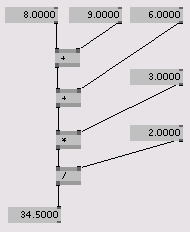
ちょっと複雑な計算
このように結果を次のノードに渡しながらパッチプログラムは実行されていく。

ノードの名前がわかってないと作れない訳ではない。ノードのつくり方は他にもあって右ダブルクリックして空のノードを作った後、更にその上で右クリックするとアルファベット順にノード名のリストがずらっと並ぶのでそこから選択してもいいし、そのリストからマウスを左にズイッとずらすと今度はカテゴリ別にリストされたメニューが出てくる。マウスホーイルでスクロールさせると結構な数ある、名前からでもノードの働きが分かるものもあるでしょ。
ただ困ったことに、作りたいノードを選択してクリックしたはずなのにきちんとノードが作れない時がちょくちょくある。背景がグレーにならないやつがそれ。これは残骸です、Deleteで消してからも1回選択するかそれでもダメならノードの名前を覚えておいてオートコンプリートで作ろう。でも残骸にもちょっと役割が合ってコメントとかメモとかに使う事が出来る。でも、明示的に作る方法がよくわからない、、、

あと、この期に及んでv4のメニューの出し方、マウス中クリックでクワッドメニューがでる。保存とか終了もここに入ってるがあんまり使う事がないと思うので、まぁおいおい見ていくことにする。ちなみにマウス中ボタンがない時はSpace+マウス右クリック、Spaceキーを押してから少し遅れてから右クリックすると出しやすい。

次回はグラフィック。

仕事納め

大掃除も終わって、今年は今日が仕事納め。

2月くらいから本格的に仕事が始まって5月に足のケガをしてから途切れなく仕事をしてきた。ほとんどに徹夜があってかなりキツイ1年やった。デザイナになって初めてじゃなかろーかこんなに辛かったのは。

去年までが順調すぎたってのもあるね。うまくいかないのが普通なんかなぁ。

CG制作オンリーでも大変なところに、更に色々絡んでたからねぇ。

仕事いっぱいやった。
病気もした(現在進行形)。
釣りにも連れてってもろた。

来年はどうしようか。

ま、明日も仕事何やけどね、しかも会社のほとんどの者が、、、


[v4-その3]基本操作と簡単なパッチ作成

基本操作
前回の設定でargs.txtを削除(or改名)しているなら、起動時に0.vp4と言う新規パッチが開かれるハズ。
とりあえず何も考えずにその新規パッチ上でマウス右ダブルクリックしてみよう。0.0000と数字の入った小さな箱が作成される。正式にはIOBox(ValueAdvanced)といい数を入れておく箱。なん個か作ってみよう同じように0.000の入った箱が出来上る。今後はのことをノードと呼ぶ。
配置はノードをドラッグすることでどこへでも持ってけるよ。
IOBox(ValueAdvanced)
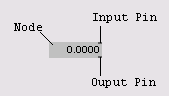
このIOBoxノードの右隅上下にグレーのポッチがついてるでしょ。上にあるのをInput Pin下にあるのをOutput Pinって呼ぶ。たくさんのノードをこれと結んでいくことでプログラムが出来上がるって寸法。

では実際にものすごーく簡単なパッチを作ってみよう。
いままでに作ったノードをいったん削除して改めて作ることにする。ノードを左クリックして選択しDeleteキーで削除していく、もちろんドラッグして矩形選択して複数を一括削除もできる。
2つのノードをコネクトする
じゃ、2つIOBoxを作ってみる。縦に並べて上のIOBoxノードのOutputPin下のノードのInputPinと、順にクリックして行けばつながる接続を解除する場合はつないでいるコネクタを選んでDeleteキー
これがものすごく簡単なパッチ、上のノードをダブルクリックすることで数値を変える事が出来るので、ちょっとかえてみよう。Enterキーで決定。すると下のノードの数字も変わるはず。
上のノードの数値を変える
これどういう事かっていうと上のノードの値を下のノードへ代入してる感じやね。
ちなみに下のノードをダブルクリックしてみよう数値の入力が出来ないはず。
数値(データ)の流れは必ずOutput(出力)から出てあるノードのInput(入力)へ入る、これらがたくさんつながってそのデータが加工されながらプログラムが出来て行くイメージやね。

このノードとノードを結ぶコネクタのOutput側を上流ノード、Input側を下流ノードって呼ぶ。

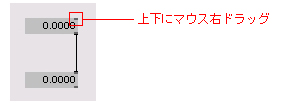
数値の変え方はダブルクリックする以外にもう一つある。上のノードのInputPinが空いてるでしょ?そこにマウスを持っていってマウス右ドラッグ(上下に)で増減できる、実際にはこの方法で変更することのほうが多いので、こっちを覚えておこう。

ドラッグで数値変更

今回はここまで、保存したい場合は一般的なアプリと同じで”ctl+s”、閉じる場合は”ctl+w”、終了はちょっと違って”Alt+F4″だ。保存場所はどこでもいいけど、一つディレクトリを作ってそこにまとめるようにしよう。

なかなか進まんなぁ。
次はもうちょっと進む。


ダマシィ


僕の私の塊魂

転がしたいがそんな元気無ぇ。


[v4-その2]vvvv インストールと初めの設定

インストール
ダウンロードはvvvv.meso.netより最新バージョンをダウンロードする。

ダウンロードしたファイルを適当なところに解凍する。”Program Files”とか。
これでインストールは終了。

ちなみにアンインストールは解凍してできたディレクトリに入っている、uninstall.exeを実行しよう。
v4初回起動時に登録されるレジストリを取り除いてくれる。

起動とちょっとした設定
では、vvvv.exeを起動してみよう。映画のトレーラーの始まりみたいなスプラッシュスクリーンが出た後、なんかハデなデモが出てくる。

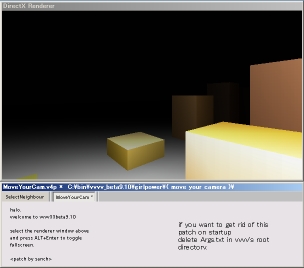
v4スタートアップパッチ beta9.10

これは、バージョンアップ毎に違うものが登録されている、ちなみに上のスクリーンショットはvvvv_beta9.10のもの
この起動時に開くドキュメント(以降パッチと呼ぶ)の設定はargs.txtに記述されている。

/o "girlpower?( move your camera )?MoveYourCam.v4p"

毎度これが始まってしまうってのも邪魔なので、起動時に新規パッチが開かれるようにしよう。一度Alt+F4で終了させる。保存するかどうか聞いてくるのでDon’t Save & Closeを選んで終了する。
args.txtargs_temp.txtとファイル名を変更して読み込まないようにしよう。

これで準備は終わり。

次は操作説明と簡単なパッチの作り方。